안녕하세요! 트렌디한 디자인 솔루션을 제안하는
디자인타임입니다. 😊
최근 상세페이지나 웹 배너 디자인 시장에서
포토샵만큼이나 사랑받는 도구가 있죠?
바로 **피그마(Figma)**입니다.

피그마
디타만 따라와~ 이보다 쉬울순없어
디자인타임 찐초보 마스터선생 마사장
저희 디자인타임도 작업 효율을 위해 피그마를
적극 활용하는데요, 오늘은 이제 막 디자인을
시작하시거나 툴 전환을 고민하는 분들을 위해
피그마 시작 전 꼭
알아야 할 핵심 포인트를 정리해 드립니다!
1) 피그마 웹 설치(가입) 가이드
네이버에서 피그마 검색:
공식 사이트로 연결되는 링크를 클릭합니다.
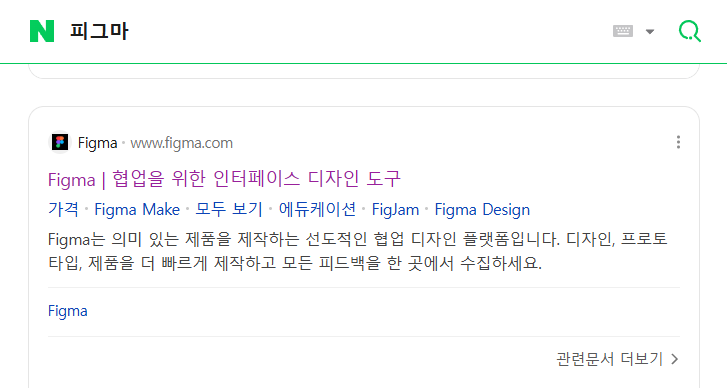
네이버에서 피그마를 치세요.
2. 무료로 시작하기 클릭: 메인 화면 우측 상단의
'지금 무료로 시작하기' 버튼을 누릅니다.
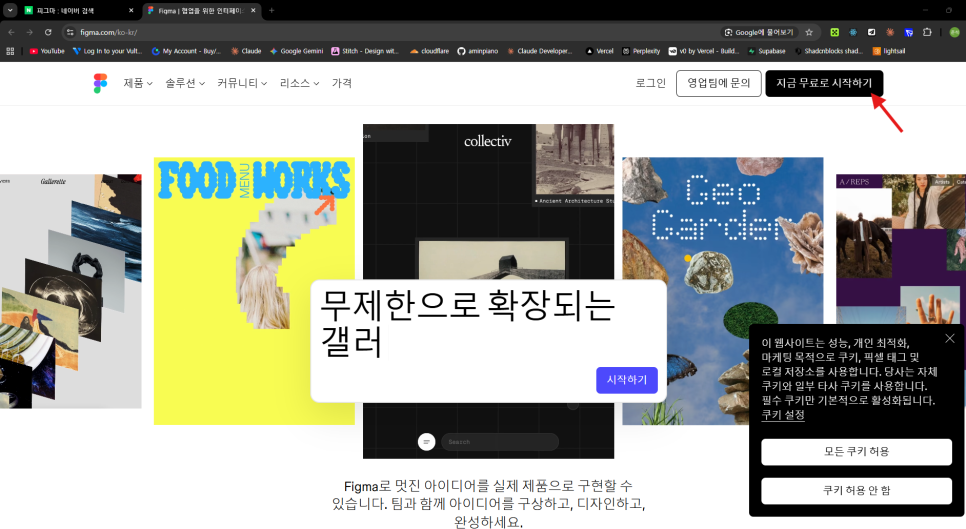
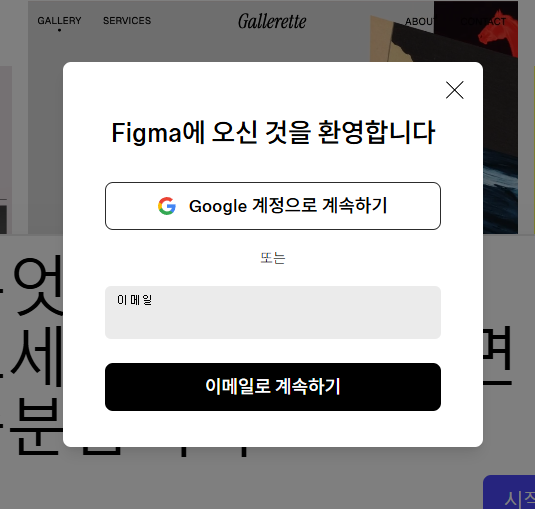
3. 구글 계정 연동: 별도의 가입 절차 없이
구글 계정으로 로그인하면 바로 시작할 수 있습니다.
2) 웹보다는 '데스크톱 앱' 설치가 기본!
피그마는 웹에서도 바로 열 수 있는 장점이 있지만,
실무에서는 데스크톱 앱 설치를 권장합니다.
렉이 적고 안정적인 것은 물론, 여러분의 컴퓨터에
설치된 다양한 유료 폰트를 오류 없이 불러오려면
앱 버전이 필수이기 때문이죠.
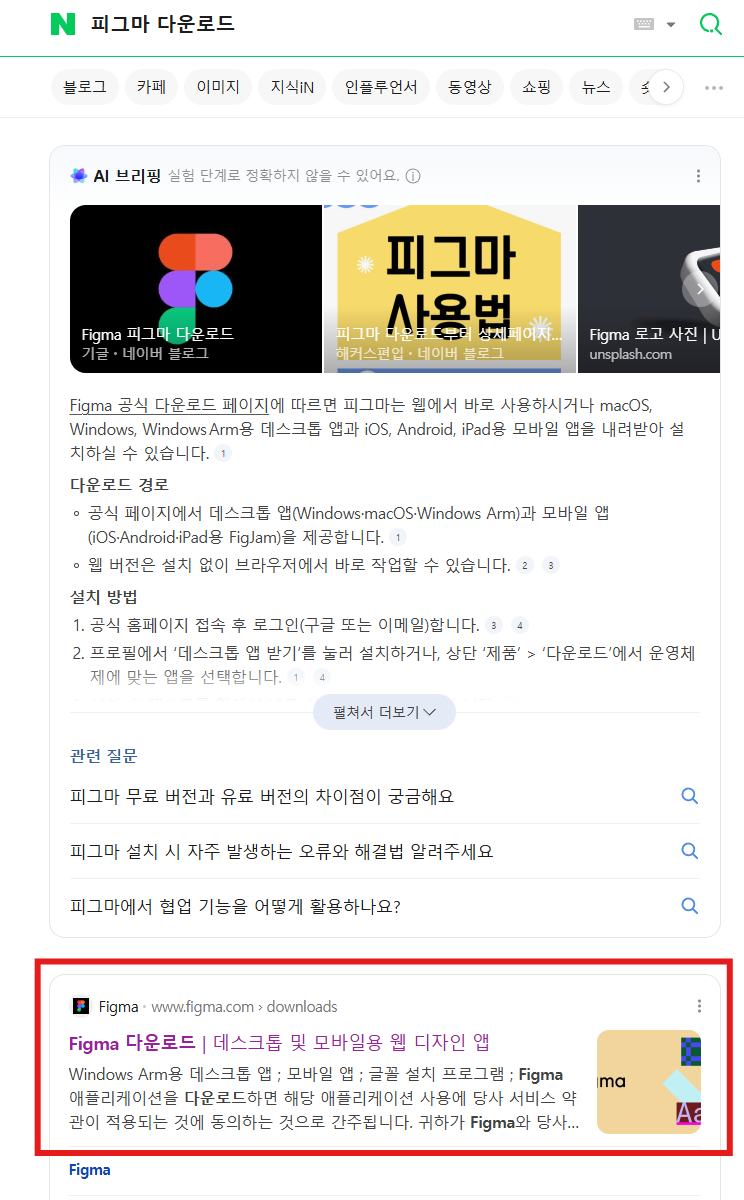
1.공식 다운로드 페이지 접속
피그마 웹 사이트 하단의 'Downloads' 메뉴를
클릭하거나, 검색창에 **'Figma Desktop App'**을
검색해서 들어갑니다.
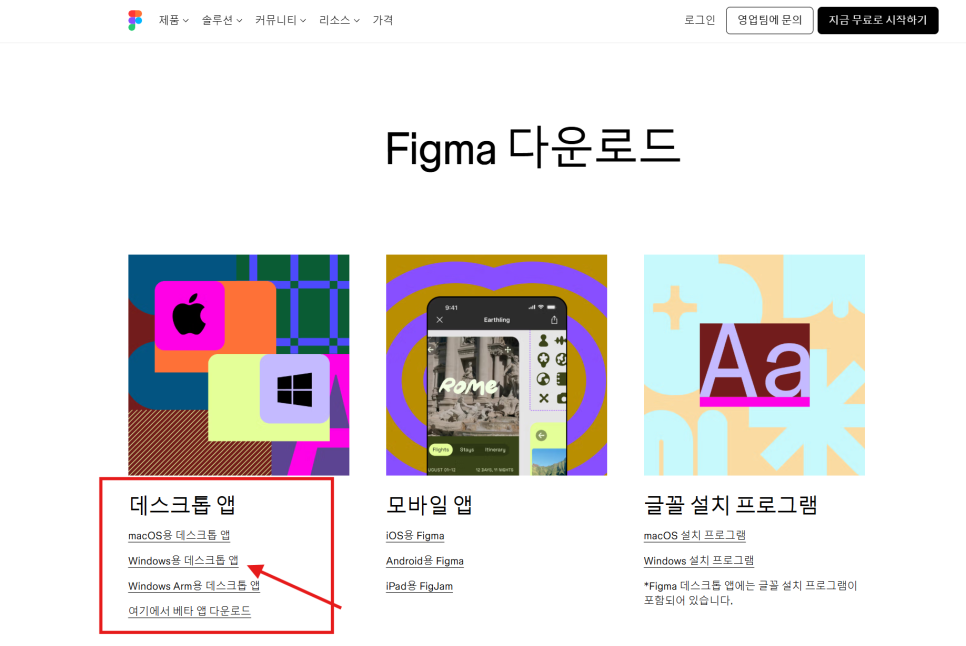
2. OS에 맞는 버전 선택
사용 중이신 컴퓨터가 윈도우라면 'Desktop app for Windows'(일반분들은 윈도우쓰실꺼예요) 를,
맥이라면(디자이너 전문가용 맥컴퓨터)
'Desktop app for macOS'를 클릭하여 설치 파일을
내려받습니다. 다운로드 폴더에 내려받기된
파일이있어요~
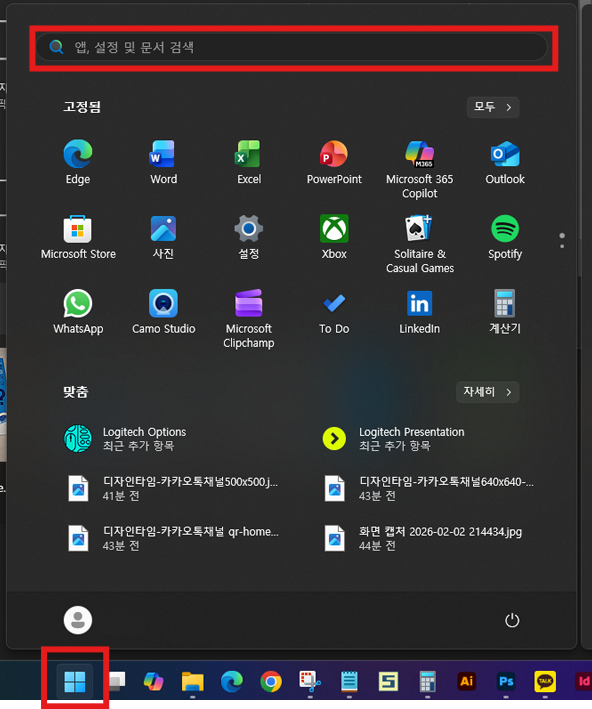
모니터 하단 윈도우 심볼 클릭 < 상단 돋보기에 'F' 만쳐도되요~
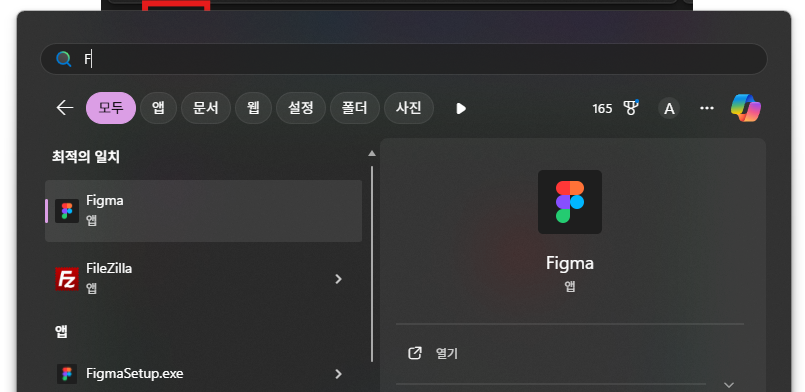
왼쪽 피그마 아이콘에서 오른쪽 마우스 클릭 - 작업표시줄 고정, 시작화면에 고정은 선택사항~
3. 로그인 및 연동
피그마 아이콘 더블클릭 < 설치가 끝나고 앱을
실행하면 **'Log in with browser'**라는
버튼이 뜹니다.
[브라우저로 로그인] 버튼 클릭:
버튼을 누르면 평소 사용하시는 인터넷 브라우저
(크롬 등)가 자동으로 열립니다.
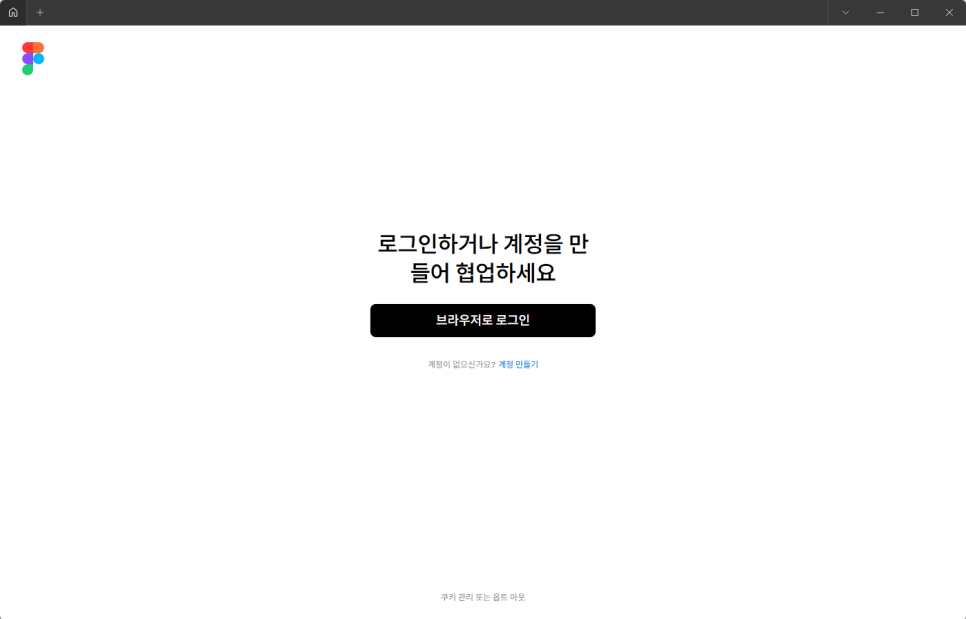
이 버튼을 누르면 웹 브라우저가 열리는데,
아까 가입하신 구글 계정으로 로그인해 주세요.
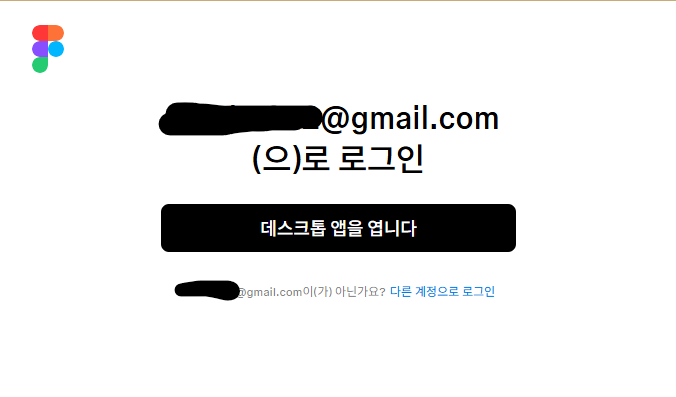
웹에서 '영문버전 -Open the desktop app' 혹은
'한글버전-데스크톱 앱을 엽니다'
팝업이 뜨면 클릭합니다.
이제 앱과 웹이 완벽하게 연동됩니다!
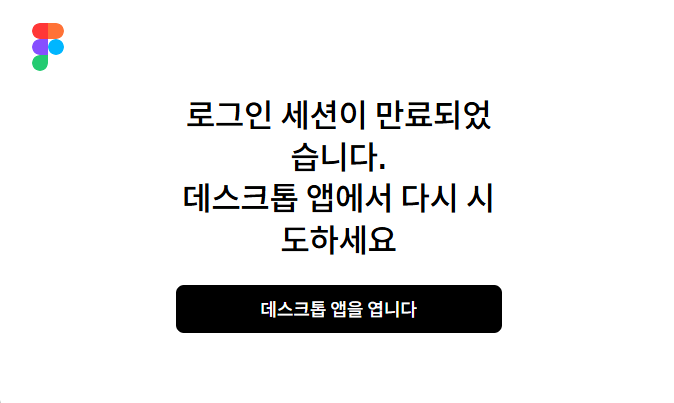
짝짝짝 ~~~ 쉽죠~~~^^
4. 데스크톱 앱을 엽니다 클릭했더니 이렇게떠요~~
브라우저에서 로그인을 완료하면 보안을 위해
"진짜로 피그마 앱을 실행할까요?"라고 한 번 더
물어보는 확인 창이 뜨는 거예요.
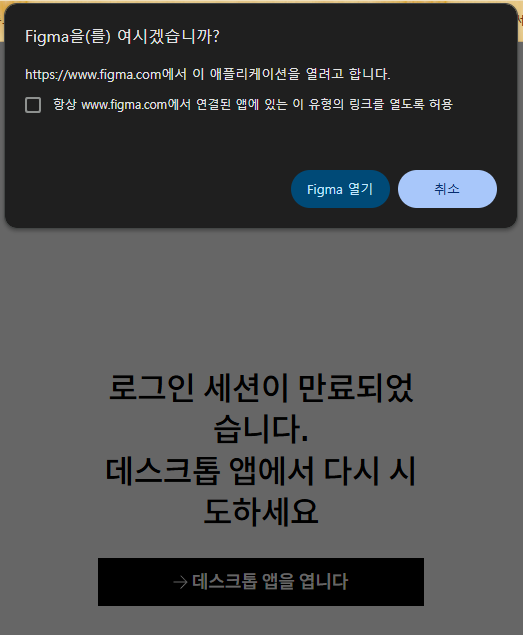
[해결 방법]
상단에 떠 있는 작은 팝업창에서 파란색 버튼인 **[Figma 열기]**를 클릭해 주세요.
만약 매번 이 창이 뜨는 게 번거로우시다면, 버튼 옆의 '항상 www.figma.com에서
연결된 앱에 있는 이 유형의 링크를 열도록 허용' 체크박스에 체크를 하신 뒤 버튼을 누르시면 됩니다.
버튼을 누르면 브라우저는 그대로 있고, 방금 설치
하신 데스크톱 앱이 화면 앞으로 툭 튀어나오면서
작업 화면이 나타날 거예요!
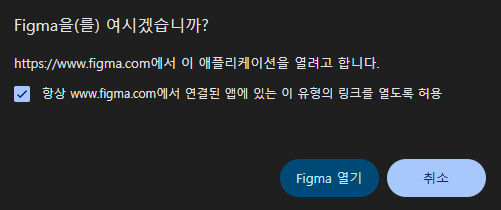
저는 체크했어요~~
드디어 피그마 데스크톱 앱 로그인을 성공하셨군요!
축하드립니다. 👏 이제 디자인타임만의 고퀄리티
폰트를 마음껏 쓸 수 있도록 **폰트 인스톨러
(Font Installer)**를 마무리할 차례입니다.
"지금까지 디자인타임의 마사장 소리 좀 듣는,
찐초보 마스터선생이었습니다!
▼▼ 다음단계 ▼▼