안녕하세요!
디자인타임의 공식 블로그에 오신
여러분 환영합니다. 😊
시간을 디자인하다, 디자인타임
로고, 인쇄, 전시&행사기획- 디자인타임
쿠키 삭제 방법 총정리
크롬·엣지·사파리·모바일까지 한 번에!
디타만 따라와~ 이보다 쉬울순없어
디자인타임 찐초보 마스터선생 마사장
인터넷을 사용하다 보면 "쿠키를 삭제하세요"라는
안내를 한 번쯤 보셨을 겁니다.
로그인이 안 되거나,
사이트가 이상하게 작동하거나,
개인정보가 걱정될 때
가장 먼저 시도해볼 수 있는 방법이
바로 쿠키 삭제인데요.
오늘은 PC와 모바일 환경별로 쿠키 삭제하는 방법을
깔끔하게 정리해드리겠습니다.
쿠키가 뭔가요?
쿠키(Cookie)는 웹사이트가 여러분의 브라우저에
저장하는 작은 텍스트 파일입니다.
로그인 상태를 유지하거나,
장바구니에 담은 상품을 기억하거나,
사이트 설정을 저장하는 데 쓰입니다.
편리한 기능이지만, 오래 쌓이면 로그인 오류나
사이트 오작동의 원인이 되기도 하고,
광고 추적에 활용되기도 합니다.
주기적으로 정리해주는 것이 좋습니다.
1. 크롬(Chrome) — PC
가장 많이 쓰는 브라우저인 크롬부터 알아보겠습니다.
방법 1: 단축키 사용 (가장 빠름)
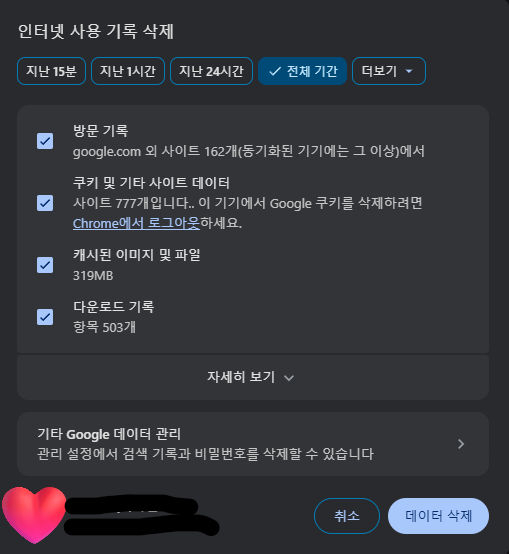
① 크롬을 열고 키보드에서 Ctrl + Shift + Delete 를
동시에 누릅니다 (맥은 Cmd + Shift + Delete).
② '인터넷 사용 기록 삭제' 창이 뜹니다.
③ 기간을 '전체 기간'으로 설정합니다.
④ '쿠키 및 기타 사이트 데이터'에 체크합니다.
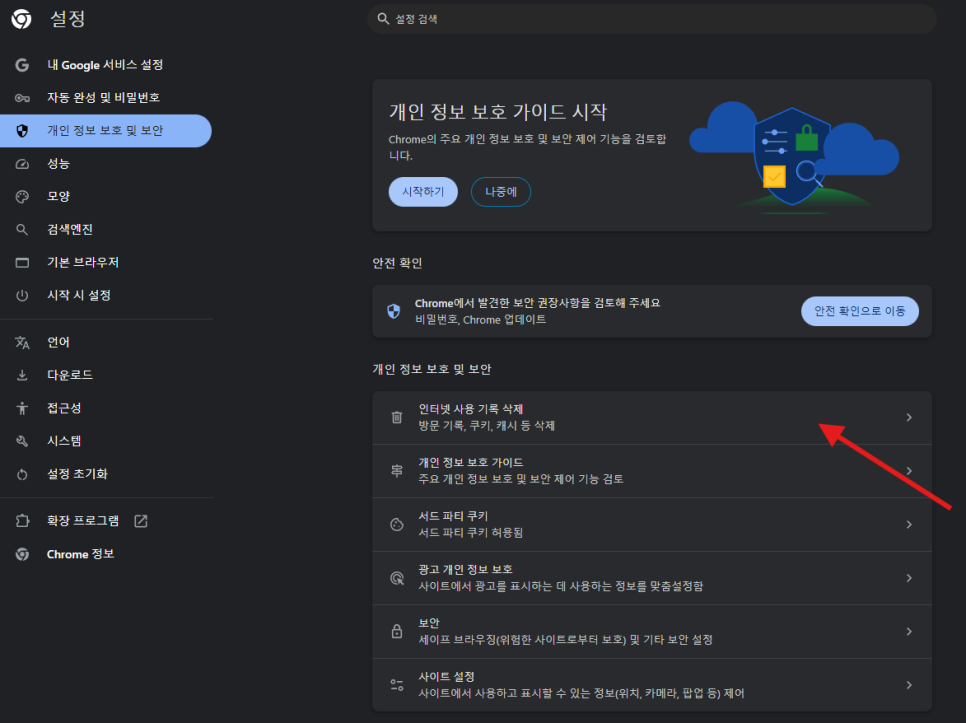
⑤ '인터넷 사용 기록 삭제' 버튼을 클릭하면 완료!
방법 2: 설정 메뉴에서 삭제
① 크롬 우측 상단의 점 세 개(⋮) 메뉴를 클릭합니다.
② 설정 → 개인 정보 보호 및 보안 →
인터넷 사용 기록 삭제 순서로 이동합니다.
③ 이후 과정은 방법 1과 동일합니다.
방법 3: 특정 사이트 쿠키만 삭제
모든 쿠키를 날리면 로그인 상태가 전부 풀리기 때문에,
문제가 되는 사이트의 쿠키만 삭제하고 싶을 때가
있습니다. 두 가지 방법이 있습니다.
[방법] 주소창 아이콘으로 삭제 (가장 간편)
① 쿠키를 삭제하고 싶은 사이트에 접속합니다.
② 주소창 왼쪽의 아이콘(자물쇠 또는 튜닝 모양)을
클릭합니다.
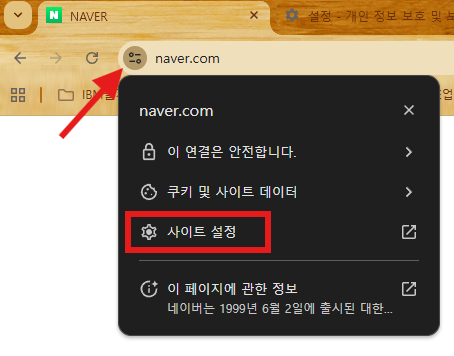
③ '사이트 설정'을 클릭합니다.
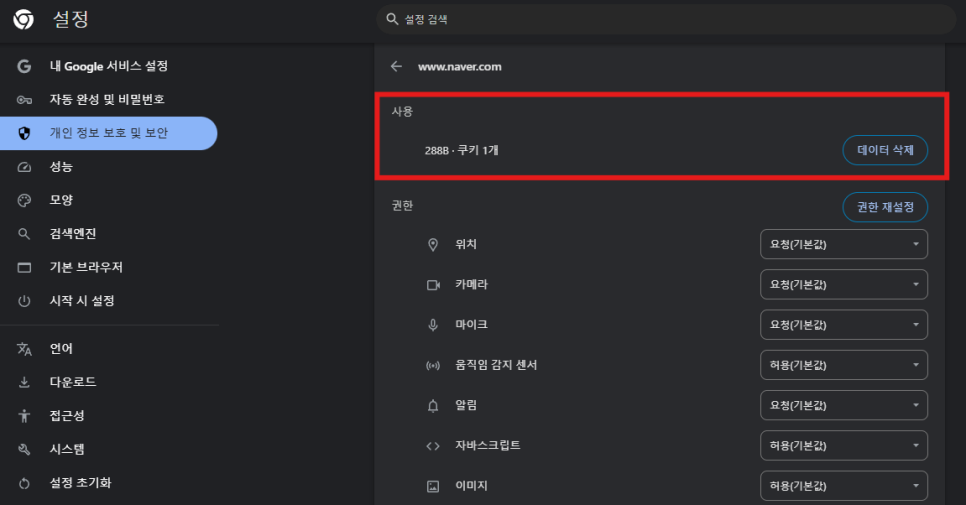
④ '데이터 삭제' 버튼을 누르면
해당 사이트의 쿠키만 깔끔하게 삭제됩니다.
💡 꿀팁: 쿠키만 삭제하면 저장된 비밀번호나 북마크는 영향받지 않습니다. '캐시된 이미지 및 파일'까지 함께 삭제하면 사이트 오류 해결에 더 효과적입니다.
2. 마이크로소프트 엣지(Edge) — PC
윈도우 기본 브라우저인
엣지도 크롬과 거의 비슷합니다.
① Ctrl + Shift + Delete 를 누릅니다.
② '쿠키 및 기타 사이트 데이터'에 체크합니다.
③ 시간 범위를 '모든 시간'으로 선택합니다.
④ '지금 지우기'를 클릭하면 완료!
3. 사파리(Safari) — Mac
맥 사용자라면 사파리를
기본으로 쓰시는 분들이 많을 텐데요.
① 상단 메뉴에서 Safari →
설정(환경설정)을 클릭합니다.
② '개인 정보 보호' 탭으로 이동합니다.
③ '웹 사이트 데이터 관리...' 버튼을 클릭합니다.
④ '모두 제거'를 누르거나, 특정 사이트를
선택해서 삭제할 수 있습니다.
💡 간단 삭제: Safari 메뉴 → '기록 지우기'를 선택하면
쿠키와 방문 기록을 한 번에 정리할 수 있습니다.
4. 파이어폭스(Firefox) — PC
① Ctrl + Shift + Delete를 누릅니다.
② '쿠키'에 체크합니다.
③ 삭제할 범위를 '전체'로 선택합니다.
④ '확인'을 누르면 완료!
5. 크롬(Chrome) — 안드로이드 모바일
스마트폰에서도 쿠키가 쌓입니다.
안드로이드 크롬 기준으로 설명드리겠습니다.
① 크롬 앱을 열고 우측 상단 점 세 개(⋮)를 탭합니다.
② '설정' → '개인 정보 보호 및 보안'을 탭합니다.
③ '인터넷 사용 기록 삭제'를 선택합니다.
④ '고급' 탭에서 '쿠키 및 사이트 데이터'에 체크합니다.
⑤ 기간을 '전체 기간'으로 설정하고
'인터넷 사용 기록 삭제'를 탭합니다.
6. 사파리(Safari) — 아이폰(iOS)
아이폰 사용자분들은 이 방법을 따라해주세요.
① 아이폰 설정 앱을 엽니다.
(사파리 앱이 아닌 설정 앱입니다)
② 아래로 스크롤해서 'Safari'를 탭합니다.
③ '방문 기록 및 웹 사이트 데이터 지우기'를 탭합니다.
④ 확인 팝업에서 '지우기'를 탭하면 완료!
💡 특정 사이트만 삭제하려면:
설정 → Safari → 고급 → 웹 사이트 데이터에서
원하는 사이트를 골라 삭제할 수 있습니다.
7. 삼성 인터넷 — 안드로이드
갤럭시 기본 브라우저인
삼성 인터넷을 쓰시는 분들도 많으시죠.
① 삼성 인터넷 앱을 열고 하단의 三(메뉴)를 탭합니다.
② '설정' → '개인 정보 보호 및 보안'을 탭합니다.
③ '인터넷 사용 기록 삭제'를 선택합니다.
④ '쿠키 및 사이트 데이터'에
체크하고 '삭제'를 탭합니다.
💡
쿠키 삭제 후 알아두면 좋은 것들
쿠키를 삭제하고 나면 몇 가지 변화가 생깁니다.
첫째, 모든 사이트에서 로그아웃됩니다.
네이버, 구글, 쇼핑몰 등 자동 로그인이 풀리니
비밀번호를 미리 확인해두세요.
둘째, 사이트 설정이 초기화됩니다.
다크모드, 언어 설정 등 사이트별로
저장해둔 설정이 리셋될 수 있습니다.
셋째, 쿠키를 삭제해도 저장된 비밀번호,
북마크, 다운로드 파일은 그대로 유지됩니다.
안심하셔도 됩니다.
마무리
쿠키 삭제는
한 달에 한 번 정도 해주시는 것을 추천드립니다.
사이트 오류 해결, 개인정보 보호, 브라우저 속도
개선에 모두 도움이 됩니다.
이 글이 도움이 되셨다면 공감과 댓글 부탁드려요!
궁금한 점은 댓글로 남겨주시면 답변드리겠습니다. 😊